


1. Otevřete soubor vaTestTool_DCL-v1.31.exe.

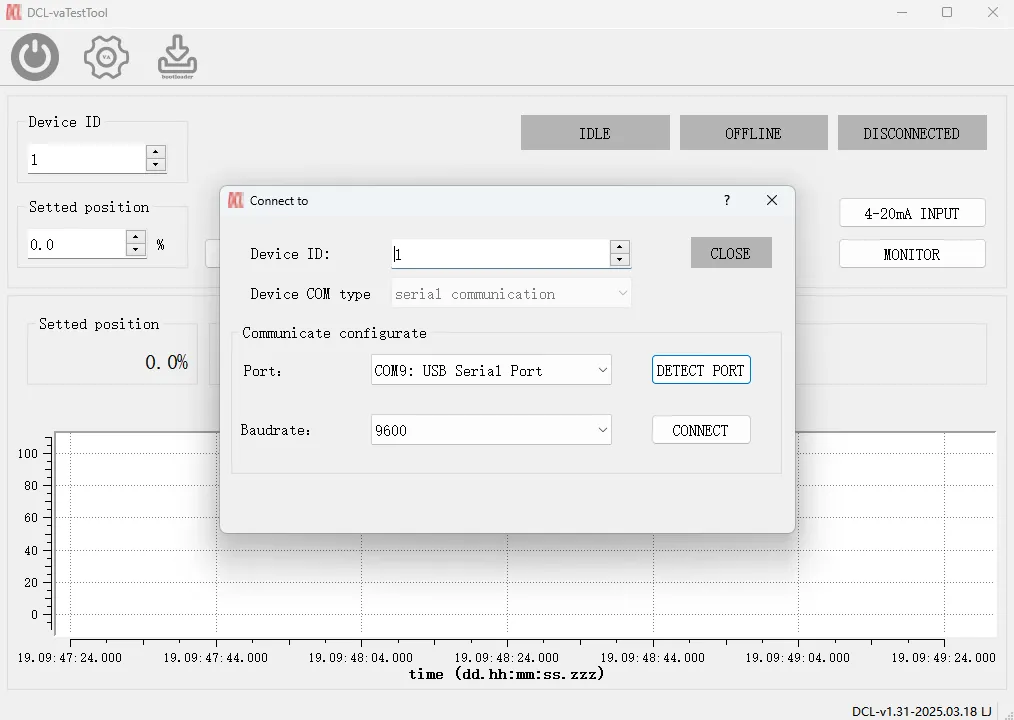
2. Aplikace zobrazí dialogové okno „Připojit k“ pro nastavení ID cílového zařízení a parametrů portu RS232 místního počítače, jak je uvedeno níže.

  • Vyberte COM port, který je připojen ke konektoru USB-RS485.
  • Vyberte přenosovou rychlost Modbusu (výchozí přenosová rychlost na akčním členu DCL je nyní 9600).
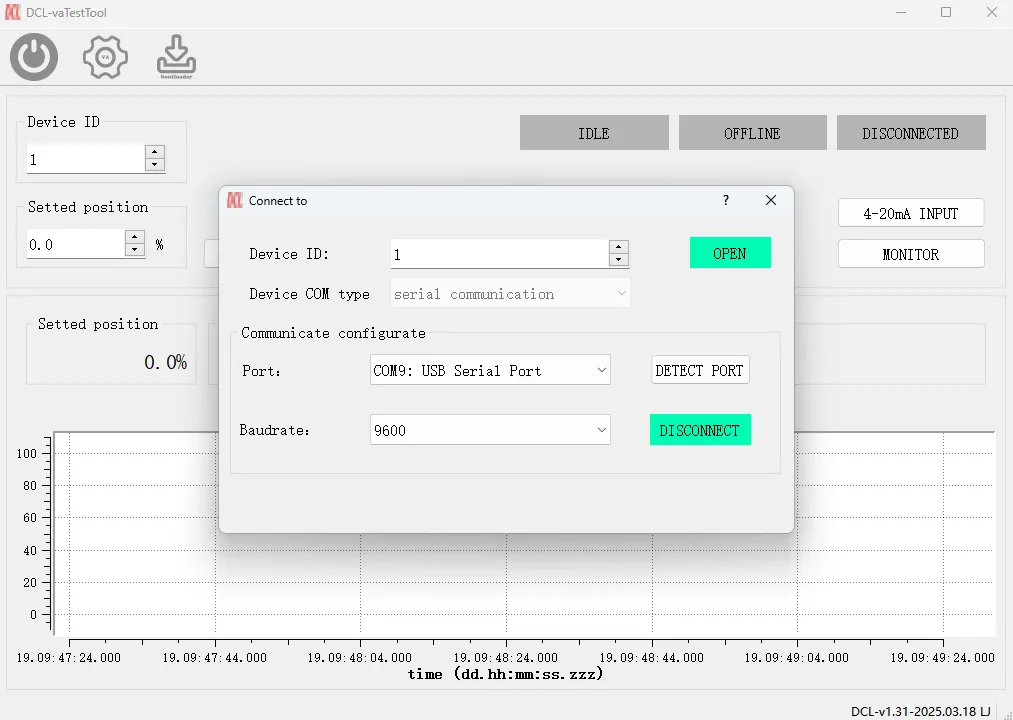
  • Klikněte na „PŘIPOJIT„tlačítko pro připojení k pohonu.

3. Zavřete okna „Připojit k“ a nyní se nacházíte v operačních oknech.

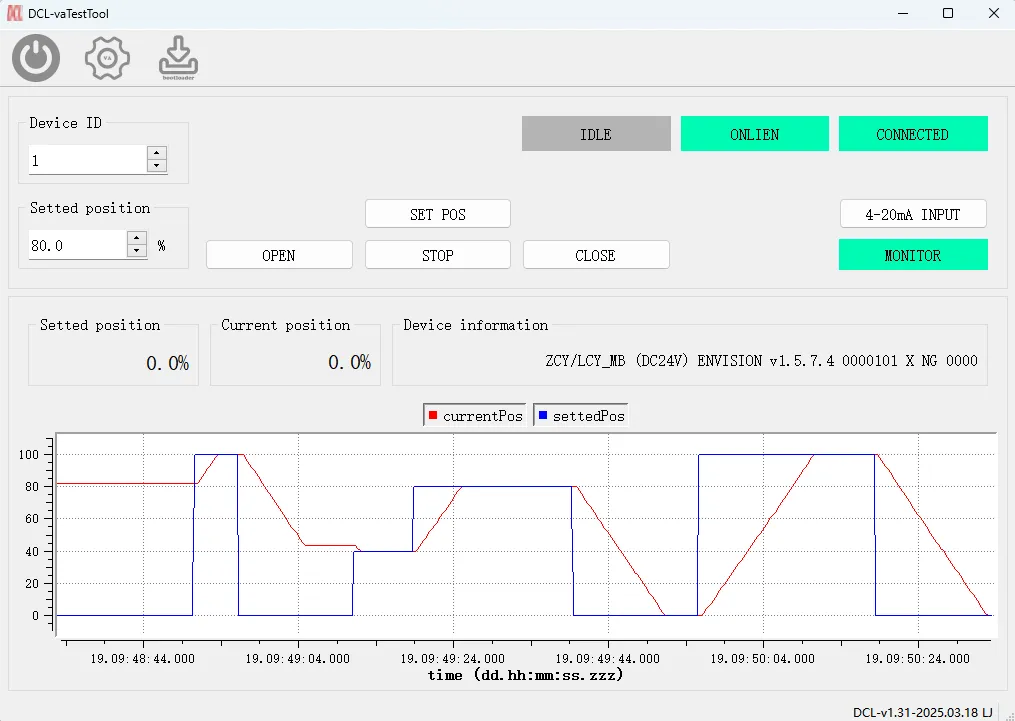
Jak ovládat akční člen DCL přes modbus pomocí vaTestTool_DCL.exe
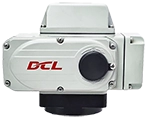
  • Nyní můžete kliknout na „OTEVŘÍT/ZAVŘÍT/STOP„tlačítko pro ovládání pohonu.
  • Můžete zadat „Nastavit pozici„textový rámeček a poté klikněte na „NASTAVIT POZIC„ tlačítko a nechte pohon přesunout ventil do požadované polohy.
  • Můžete kliknout na „VSTUP 4–20 mA„aby se pohon mohl přepnout do režimu 4–20 mA, ve kterém bude pohon ignorovat příkaz Modbus a jako vstup polohy použije 4–20 mA.
  • Můžete kliknout na „MONITOR„tlačítko pro povolení nebo zakázání sledování skutečných poloh akčních členů.
  • 4 indikátory v pravém horním rohu mohou zobrazovat stav vstupu 4–20 mA, Modbusu a dostupnosti akčního členu.

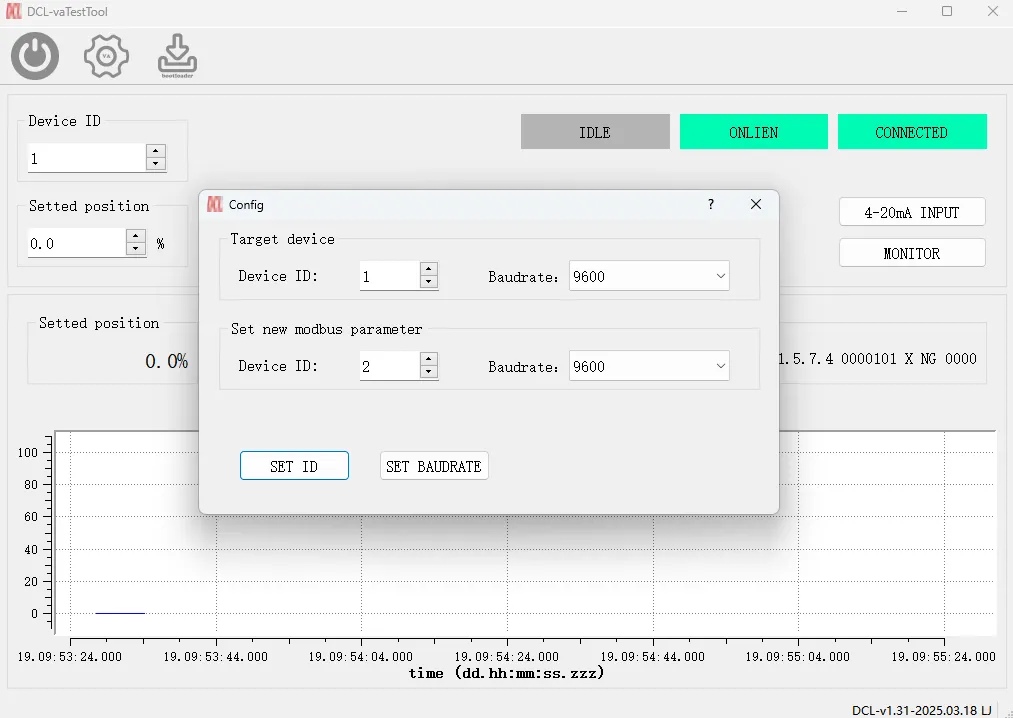
4. Chcete-li změnit přenosovou rychlost Modbus a ID aktuátoru, klikněte na ikonu ozubeného kola vlevo nahoře a poté se zobrazí dialogové okno „konfigurace“.

  • Nastavte hodnotu v „ID zařízení„a „Přenosová rychlost„ v cílové skupině zařízení jako aktuální konfigurace v akčním členu.
  • Zadejte nové parametry dle libosti „Nastavení nového parametru Modbus„
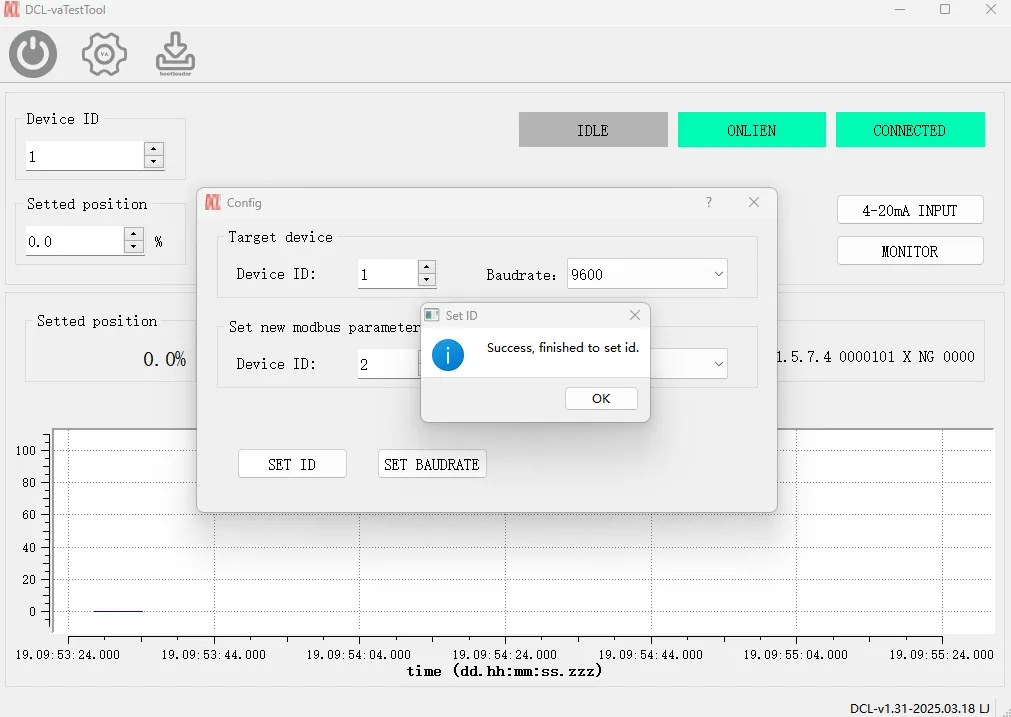
  • Klikněte na „ID NASTAVENÍ„změnit ID bez změny přenosové rychlosti.
  • Klikněte na „NASTAVENÍ PŘENOSOVÉ RYCHLOSTI„změnit přenosovou rychlost bez změny ID.