



1.Otwórz vaTestTool_DCL-v1.31.exe.

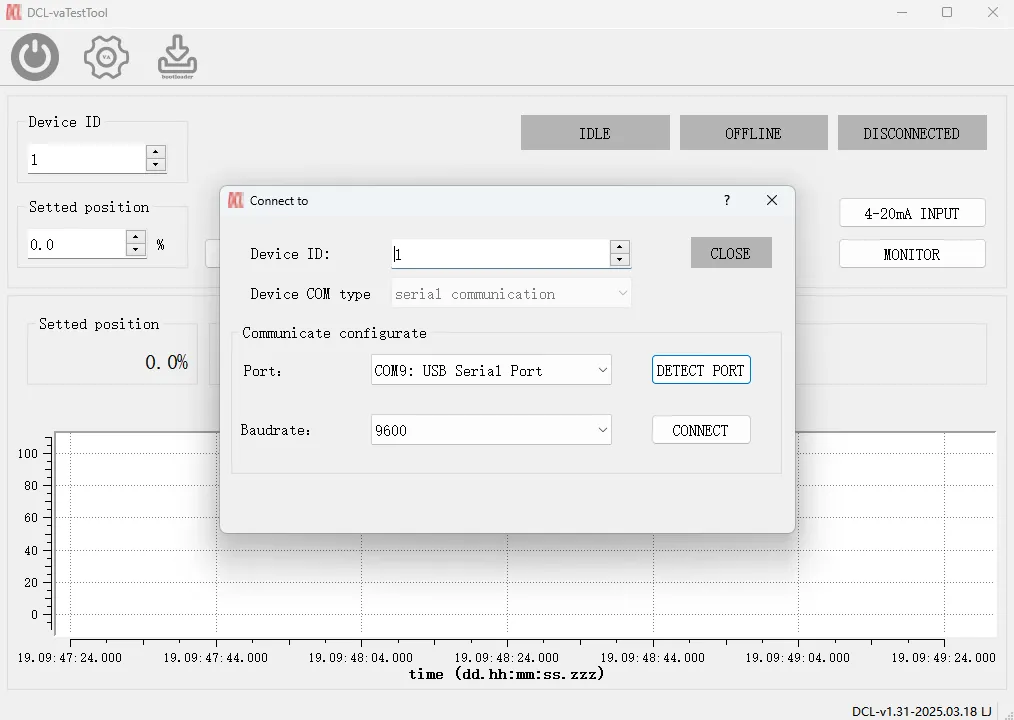
2. Aplikacja wyświetli okno dialogowe „Połącz z”, w którym należy ustawić identyfikator urządzenia docelowego i parametry portu RS232 komputera lokalnego, jak pokazano poniżej.

  • Wybierz port COM podłączony do złącza USB-RS485.
  • Wybierz szybkość transmisji Modbus (domyślna szybkość transmisji w siłowniku DCL wynosi obecnie 9600).
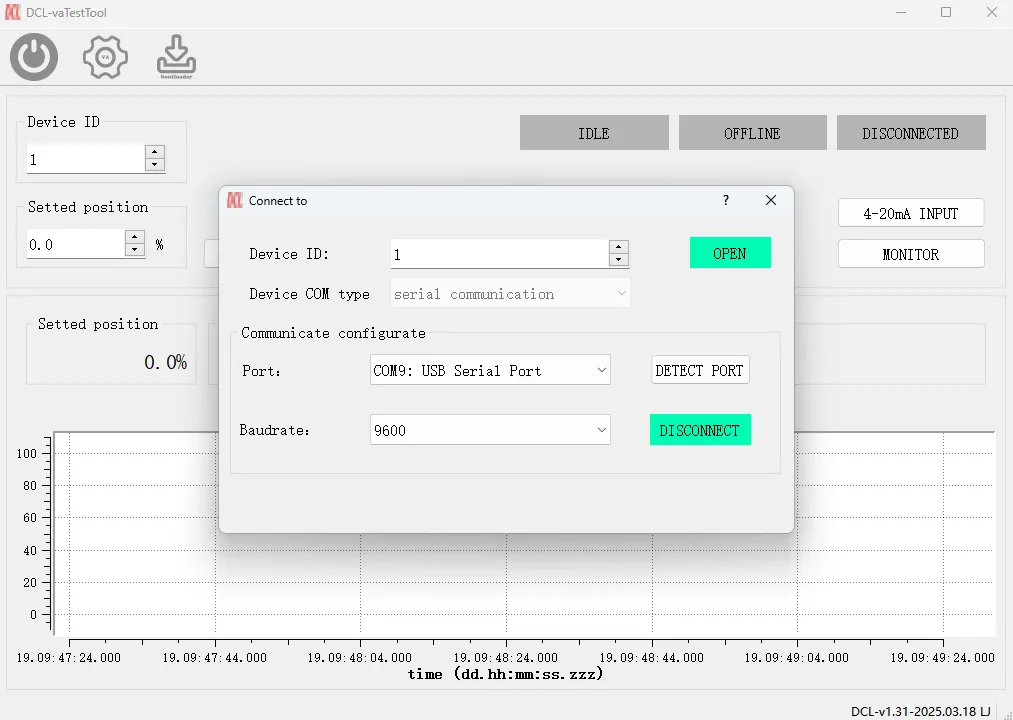
  • Kliknij na „ŁĄCZYĆ”przycisk do połączenia z siłownikiem.

3. Zamknij okno „Połącz z”. Teraz będziesz w oknie operacyjnym.

Jak sterować siłownikiem DCL przez Modbus za pomocą vaTestTool_DCL.exe
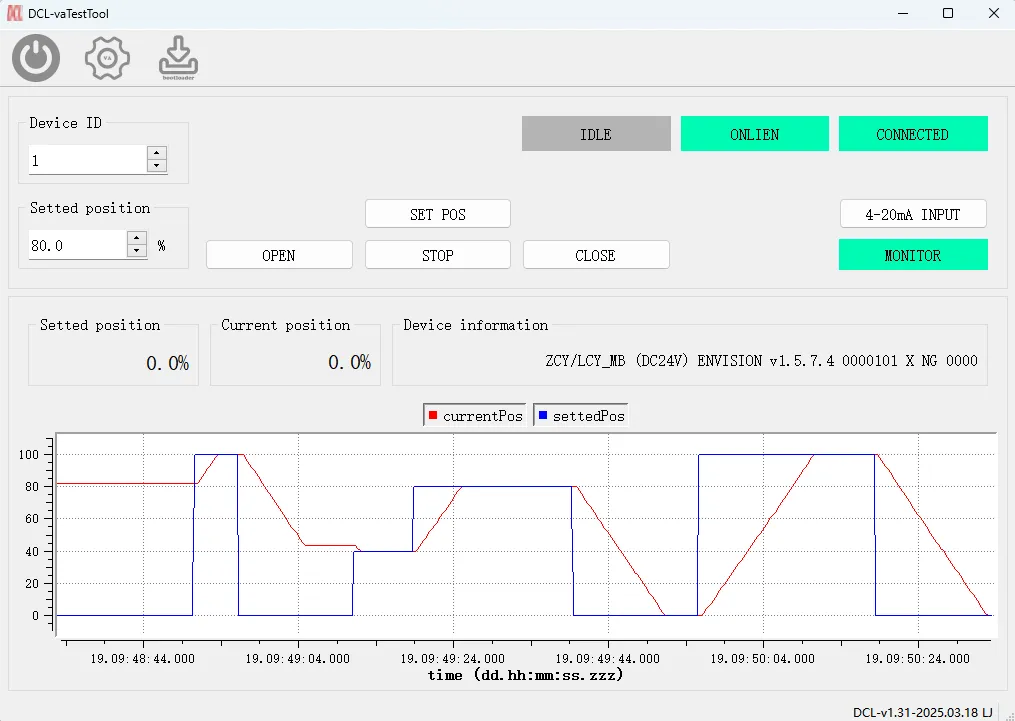
  • Teraz możesz kliknąć „OTWÓRZ/ZAMKNIJ/ZATRZYMAJ”przycisk do sterowania siłownikiem.
  • Możesz wprowadzić „Ustaw pozycję”ramkę tekstową, a następnie kliknij „USTAW POS” przycisk, aby siłownik ustawił zawór w żądanej pozycji.
  • Możesz kliknąć „WEJŚCIE 4-20mA”aby umożliwić siłownikowi przełączenie się na tryb 4-20 mA, w którym siłownik zignoruje polecenie modbus i użyje sygnału 4-20 mA jako sygnału wejściowego położenia.
  • Możesz kliknąć „MONITOR”przycisk umożliwiający włączenie lub wyłączenie monitorowania rzeczywistych położeń siłowników.
  • Cztery wskaźniki w prawym górnym rogu pokazują stan wejścia 4-20 mA, modbus i dostępność siłownika.

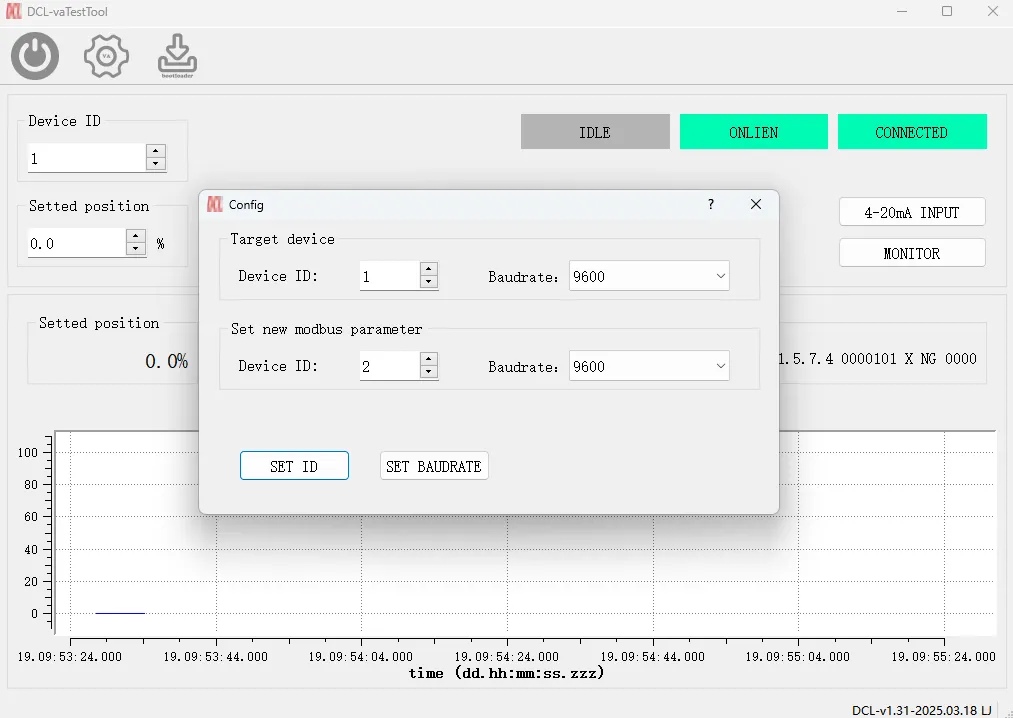
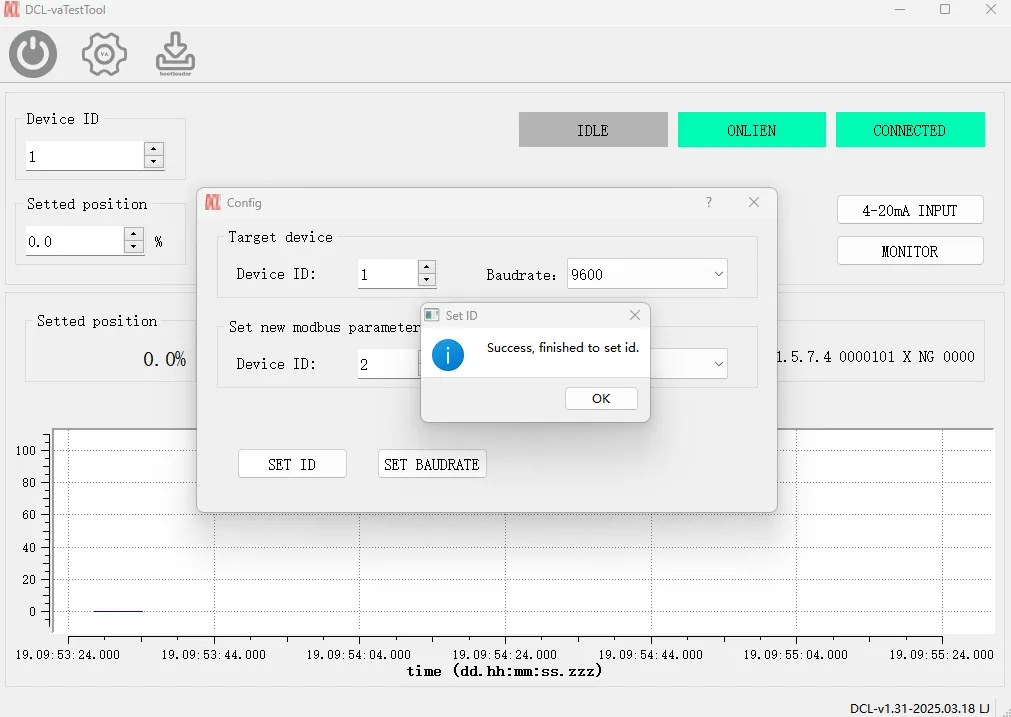
4. Aby zmienić szybkość transmisji Modbus i identyfikator siłownika, kliknij ikonę koła zębatego w lewym górnym rogu, a następnie w oknie dialogowym „konfiguracja”.

  • Ustaw wartość w „Identyfikator urządzenia”I „Szybkość transmisji” w grupie urządzeń docelowych jako bieżąca konfiguracja w siłowniku.
  • Wprowadź nowe parametry według własnego uznania „Ustaw nowy parametr modbus”
  • Kliknij na „USTAW ID”aby zmienić ID bez zmiany szybkości transmisji.
  • Kliknij na „USTAW PRĘDKOŚĆ TRANSMISJI”aby zmienić szybkość transmisji bez zmiany ID.