





1. Откройте файл vaTestTool_DCL-v1.31.exe.
2. Приложение отобразит диалоговое окно «Подключиться к», в котором необходимо задать идентификатор целевого устройства и параметры локального порта RS232 компьютера следующим образом.
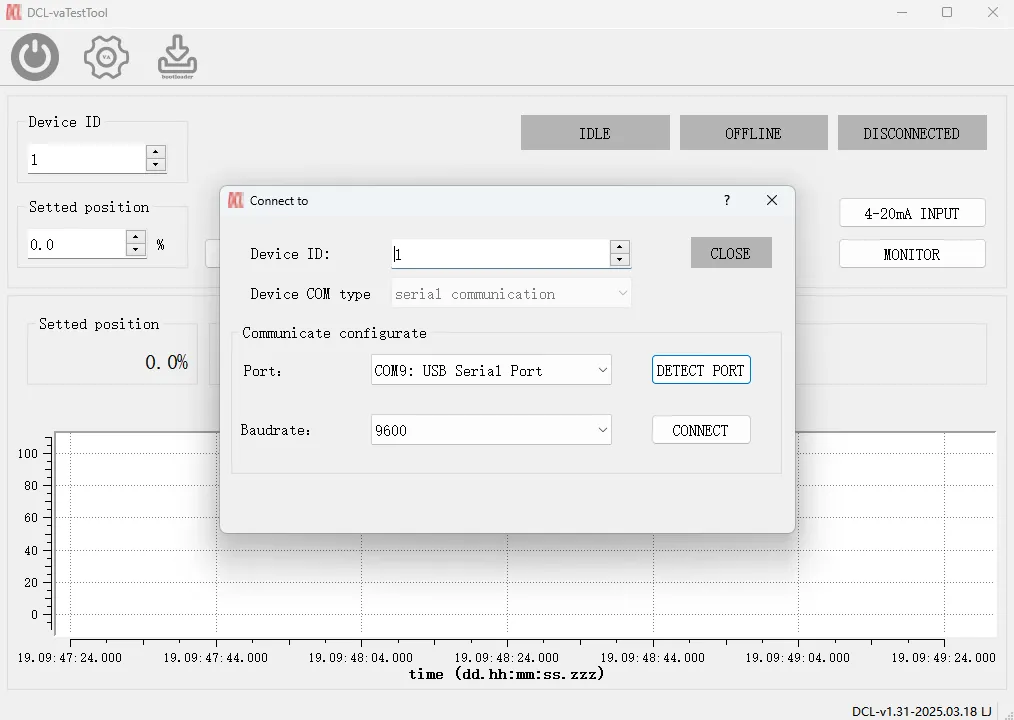
- Выберите COM-порт, подключенный к разъему USB-RS485.
- Выберите скорость передачи данных Modbus (по умолчанию скорость передачи данных в исполнительном механизме DCL теперь составляет 9600).
- Нажмите на «СОЕДИНЯТЬ”кнопка для подключения к исполнительному механизму.
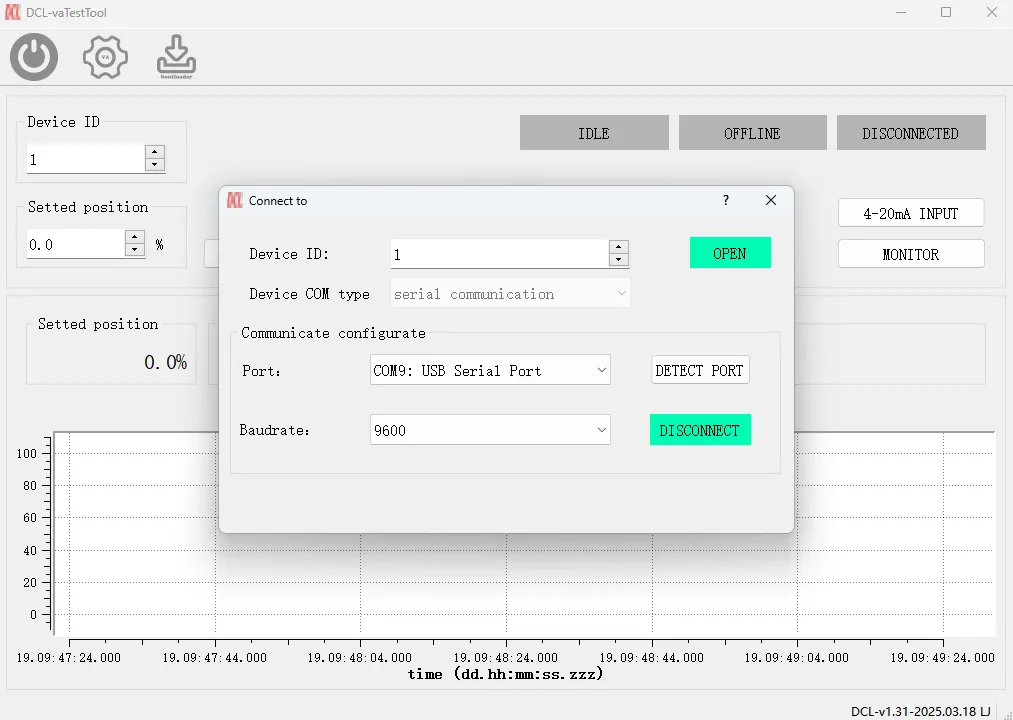
3. Закройте окно «Подключиться к», и теперь вы находитесь в окне управления.
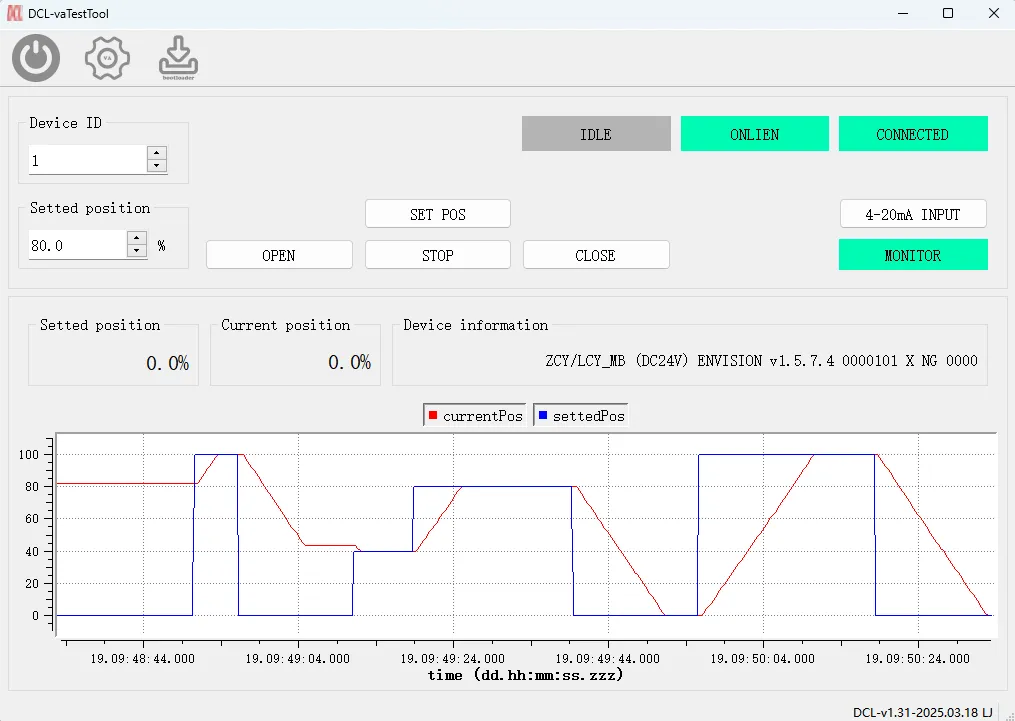
- Теперь вы можете нажать на «ОТКРЫТЬ/ЗАКРЫТЬ/СТОП”кнопка для управления приводом.
- Вы можете ввести свой вклад. «Установить позицию”текстовый фрейм, а затем нажмите на «УСТАНОВИТЬ ПОЗИЦИЮ” Кнопка позволяет приводу перемещать клапан в нужное вам положение.
- Вы можете нажать на «Вход 4-20 мА”чтобы позволить исполнительному механизму переключиться в режим 4-20 мА, в котором исполнительный механизм будет игнорировать команду Modbus и использовать входной сигнал положения 4-20 мА.
- Вы можете нажать на «МОНИТОР”Кнопка для включения или выключения мониторинга реального положения исполнительных механизмов.
- Четыре индикатора в правом верхнем углу могут отображать состояние входа 4-20 мА, Modbus и доступность исполнительного механизма.
4. Чтобы изменить скорость передачи данных Modbus и идентификатор исполнительного механизма, щелкните значок шестеренки в левом верхнем углу, после чего откроется диалоговое окно «Настройки».
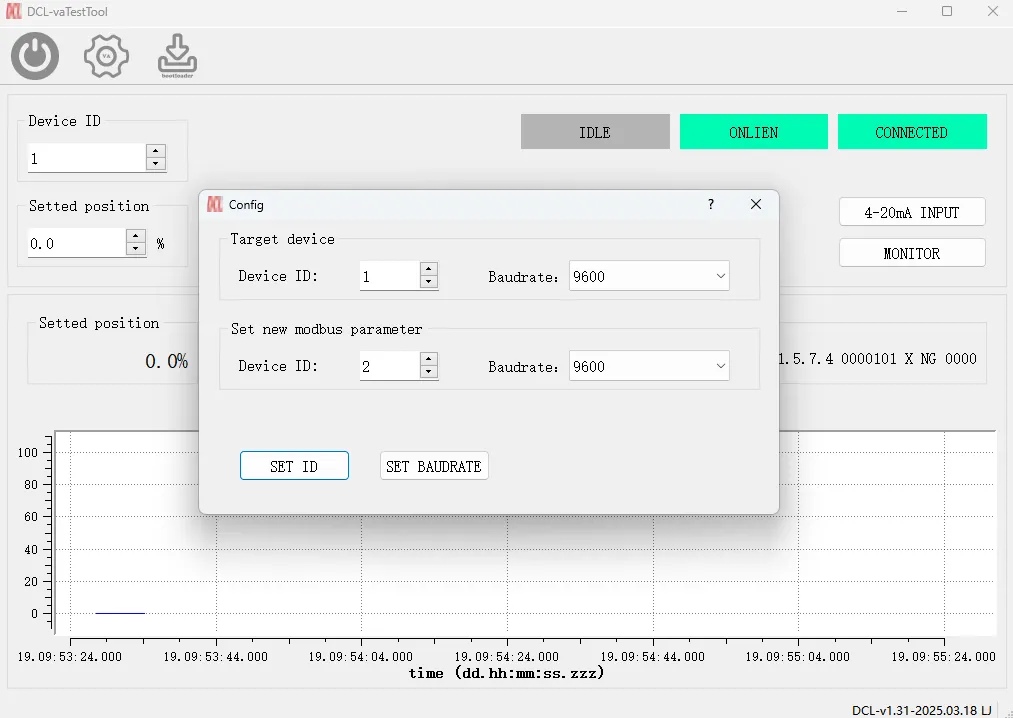
- Установите значение в «Идентификатор устройства”и «Бодрат” в целевой группе устройств в качестве текущей конфигурации в исполнительном механизме.
- Введите новые параметры по своему усмотрению. «Установите новый параметр Modbus.”
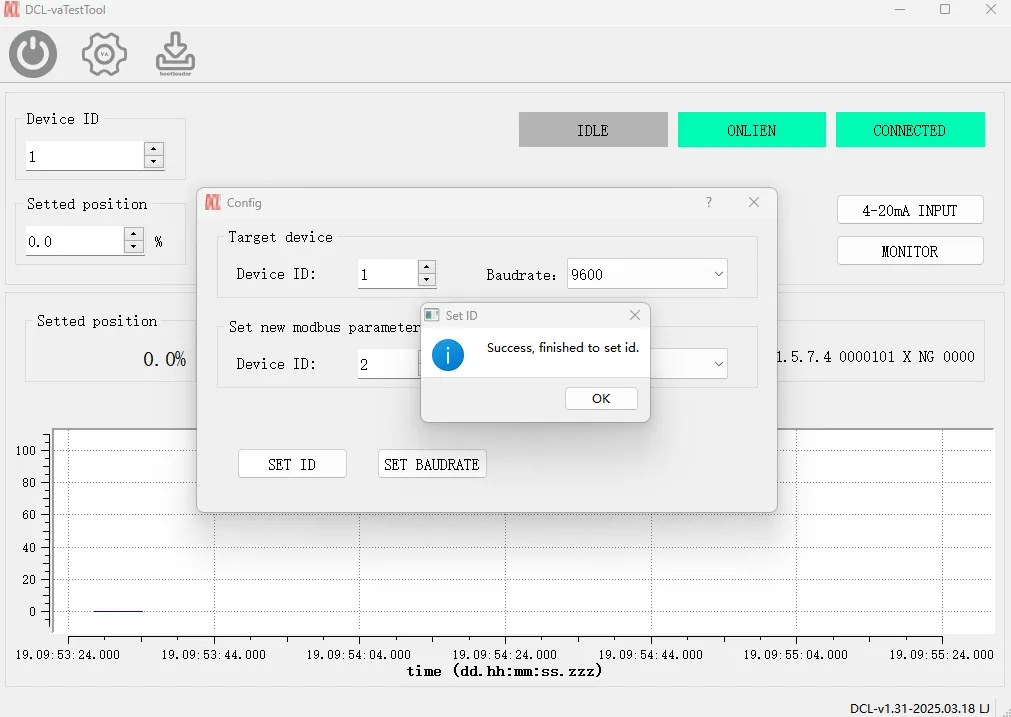
- Нажмите на «ИДЕНТИФИКАТОР НАБОРА”Изменить идентификатор без изменения скорости передачи данных.
- Нажмите на «УСТАНОВИТЬ БАУДРАТУ”Изменить скорость передачи данных без изменения идентификатора.


 English (UK)
  香港中文
香港中文  繁體中文
繁體中文