선택
전기 밸브
액세서리
자세히 알아보기 >
산업 분야
적용 사례
업계 뉴스
전동 액추에이터 정보
액추에이터 선택 방법
인증
자주 묻는 질문
설치 및 사용
유지보수 및 수리
기술 문서
지금 QR을 스캔하여 엔지니어와 채팅하세요...
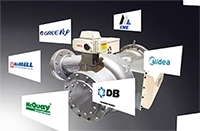
현장에서 테스트를 거친 기성품 측정 기기를 귀사의 브랜드로 제공합니다.
고객은 디자인을, 유니티는 제조를 담당합니다. 구성 요소부터 전체 조립까지:
신뢰할 수 있는 제조업체를 찾는 스타트업이든, 제품 라인을 확장하려는 산업 유통업체든, 당사는 여러분의 비전을 지원할 준비가 되어 있습니다.
💬 다국어 지원: 영어를 구사하는 엔지니어 및 영업 직원.
⚙️ 유연한 MOQ: 스타트업과 글로벌 브랜드 모두를 지원합니다.
🚀 빠른 프로토타이핑: 7~10일 내 샘플 배송.
지금 바로 문의하세요 를 클릭해 제품 카탈로그를 요청하거나 무료 상담을 받으세요.
[email protected]
2001년에 설립되어 23년 동안 유체 공정 제어를 전문으로 해왔습니다.
신뢰할 수 있는 제품을 공급합니다.
자세히 알아보기
(+86) 130 2633 1611
DCL 제어
맨 위로 돌아가기
켄 브라이언
오른쪽 하단에 있는 아이콘을 클릭하여 채팅하세요...









 English (UK)
  香港中文
香港中文  繁體中文
繁體中文