

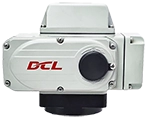

1. Öppna vaTestTool_DCL-v1.31.exe.

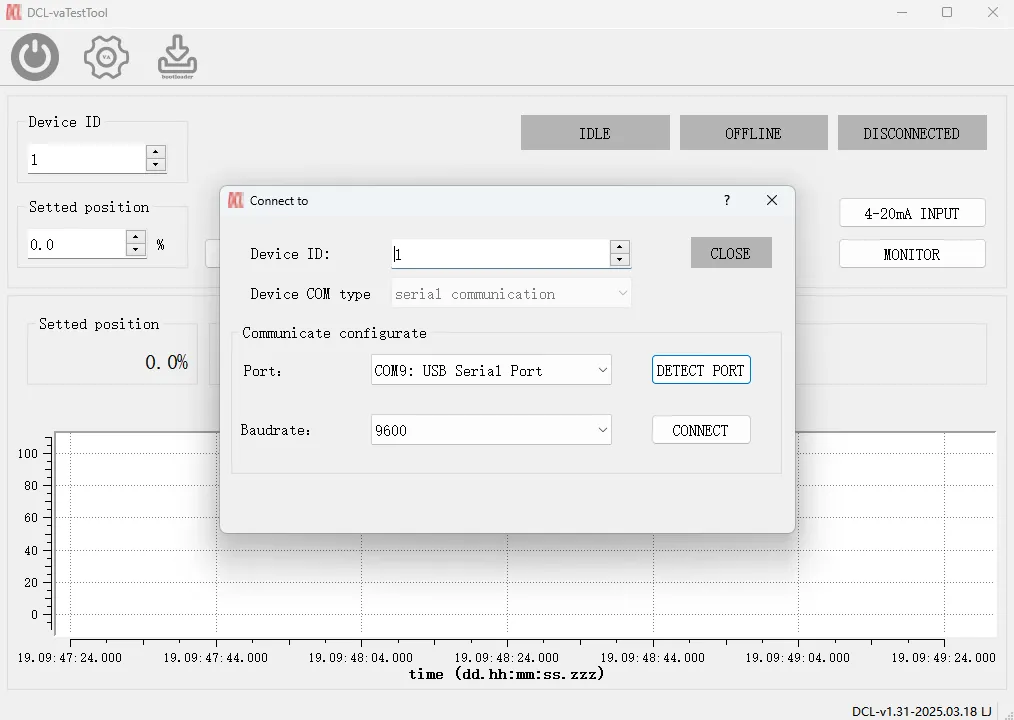
2. Applikationen visar en dialogruta med texten "Anslut till" där du kan ställa in målenhetens ID och den lokala datorns RS232-portparametrar enligt följande.

  • Välj den COM-port som är ansluten till USB-RS485-kontakten.
  • Välj Modbus-baudrate (standardbaudraten på DCL-ställdonet är nu 9600).
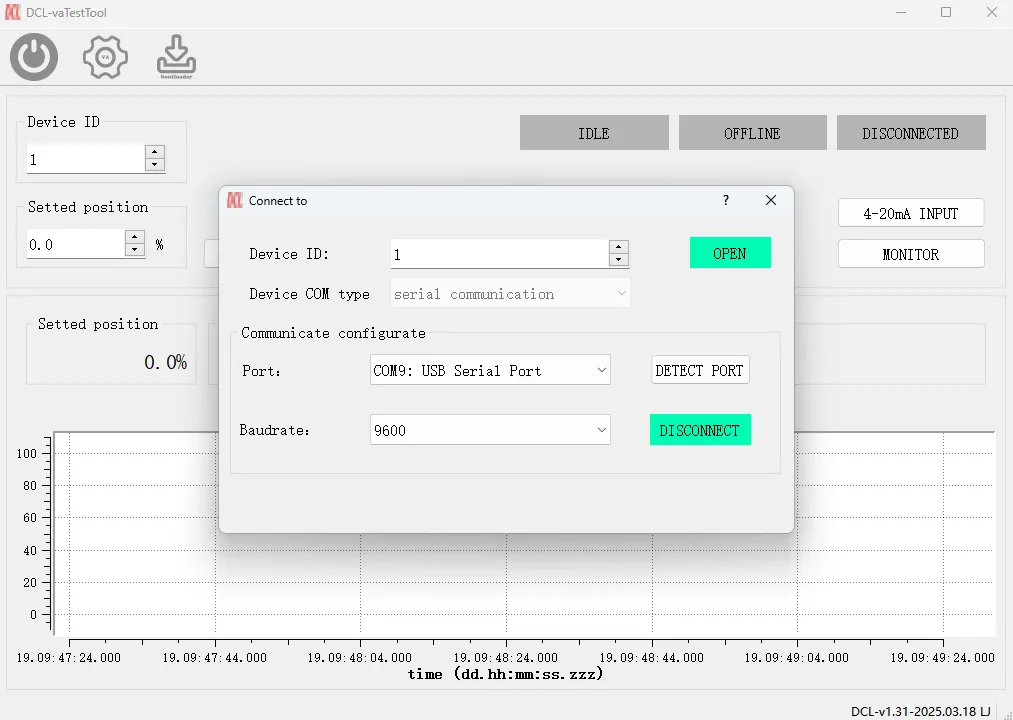
  • Klicka på "ANSLUTA"knappen för att ansluta till ställdonet.

3. Stäng fönstret "Anslut till" så är du nu i driftfönstren.

Hur man styr DCL-ställdon via modbus med vaTestTool_DCL.exe
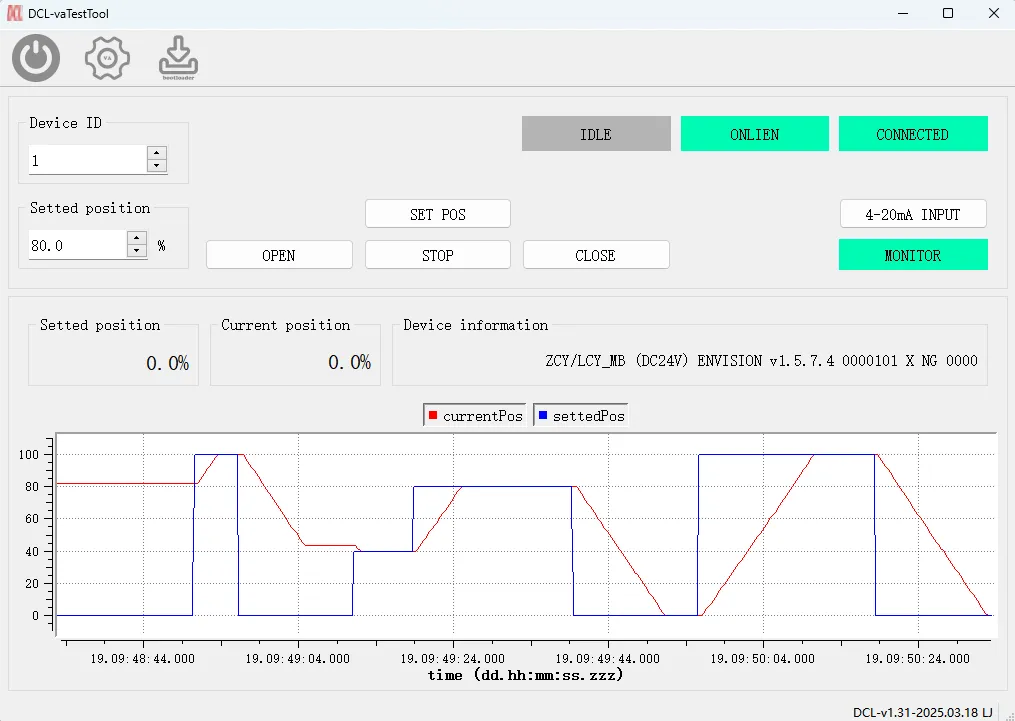
  • Nu kan du klicka på "ÖPPNA/STÄNG/STOPP"knappen för att styra ställdonet.
  • Du kan mata in "Ställ in position"textram och klicka sedan på "STÄLL IN POS" knappen för att låta ställdonet styra ventilen till önskat läge.
  • Du kan klicka på "4–20 mA INGÅNG"för att låta ställdonet växla till 4-20mA-läge, varvid ställdonet ignorerar Modbus-kommandot och ger 4-20mA som positionsingång.
  • Du kan klicka på "ÖVERVAKA"knappen för att aktivera eller inaktivera övervakning av de faktiska ställdonspositionerna.
  • De fyra indikatorerna uppe till höger kan visa status för 4-20mA-ingång, Modbus och tillgänglighet för ställdon.

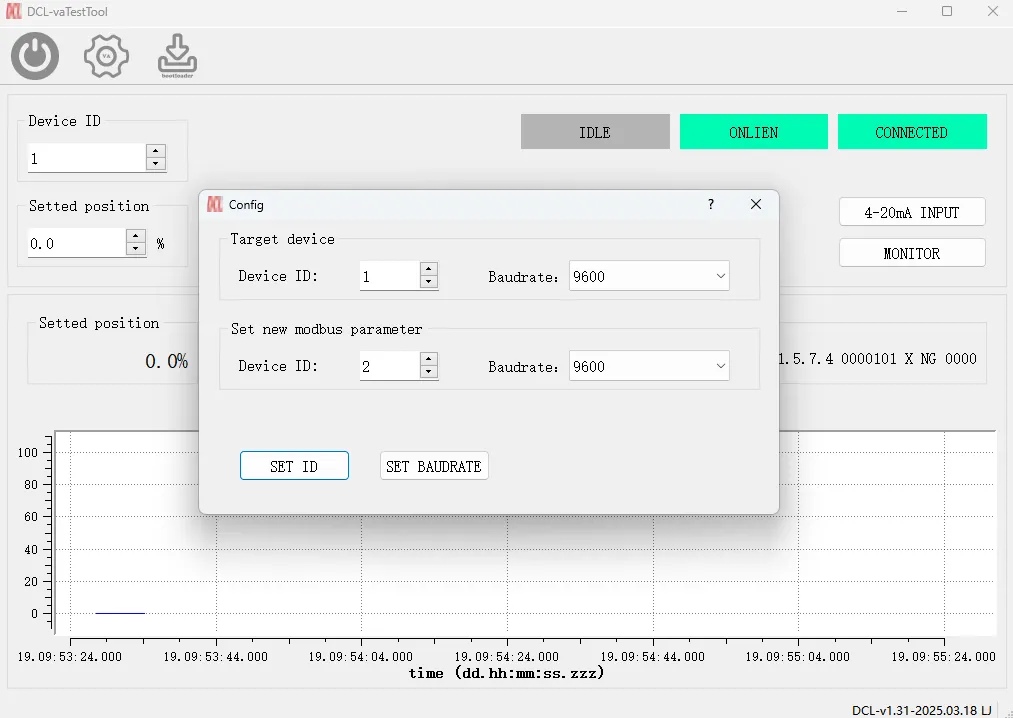
4. För att ändra Modbus-baudhastighet och ID för ställdonet, klicka på kugghjulsikonen längst upp till vänster och sedan på en popup-dialogruta med "konfiguration".

  • Ställ in värdet i "Enhets-ID"och "Baudrate" i målenhetsgruppen som den aktuella konfigurationen i ställdonet.
  • Ange de nya parametrarna som du önskar i "Ställ in ny Modbus-parameter"
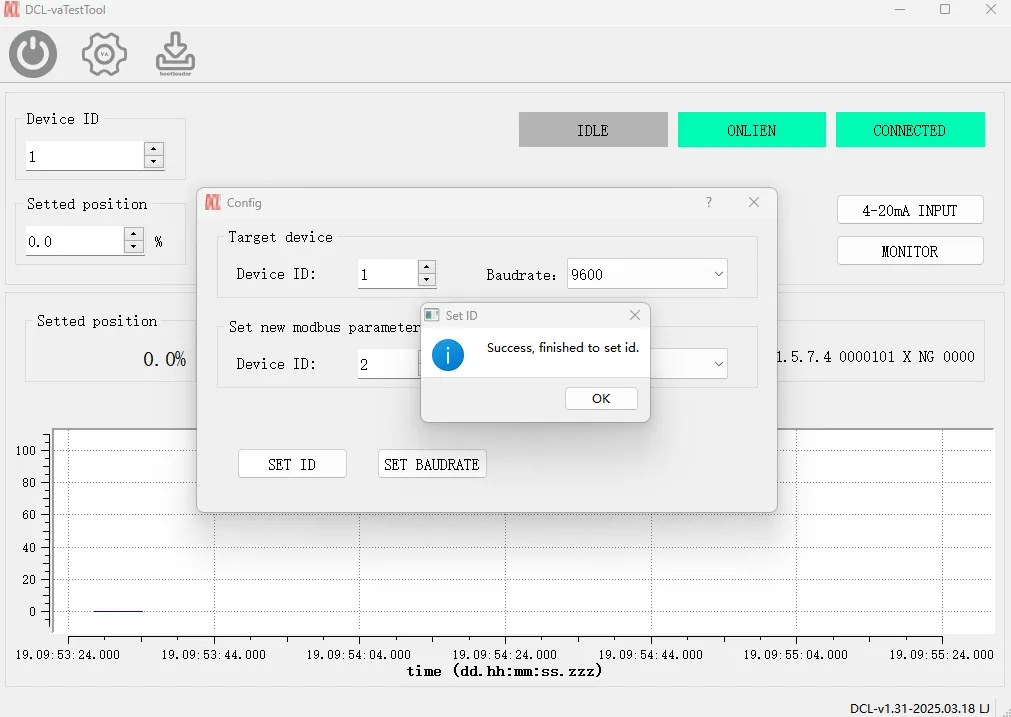
  • Klicka på "SET-ID"för att ändra ID utan att ändra baudhastigheten.
  • Klicka på "STÄLL IN BAUDRATE"för att ändra baudhastigheten utan att ändra ID.