






1. Öffnen Sie vaTestTool_DCL-v1.31.exe.
2. Die Anwendung öffnet ein Dialogfeld mit der Bezeichnung „Verbinden mit“, in dem Sie die Zielgeräte-ID und die Parameter des lokalen RS232-Ports des Computers wie folgt festlegen können.
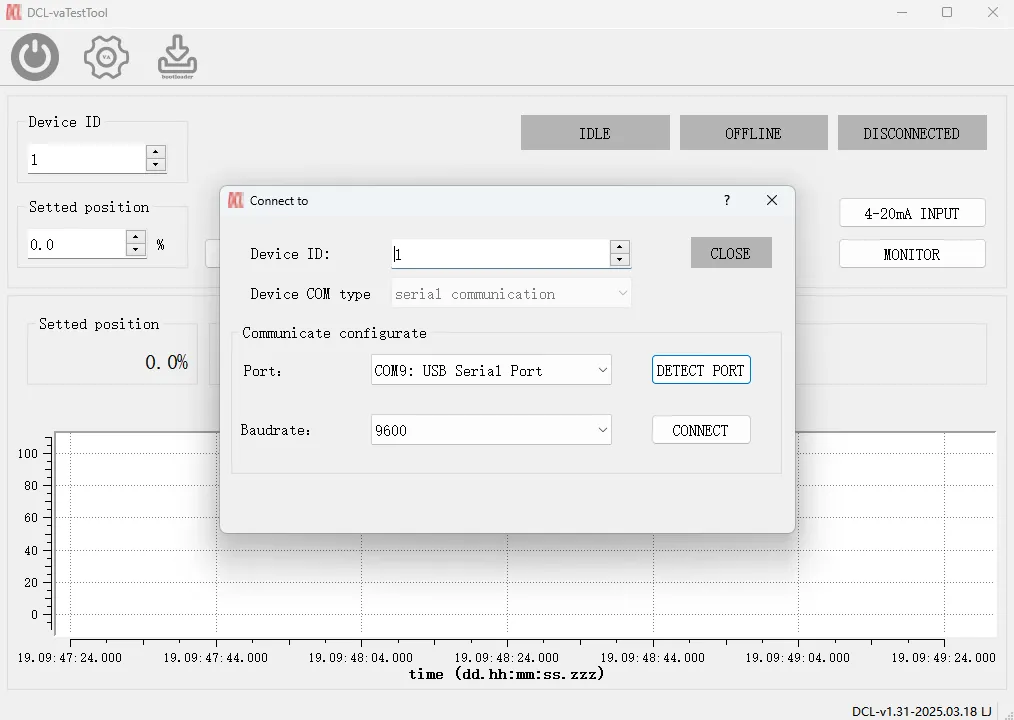
- Wählen Sie den COM-Port aus, der mit dem USB-RS485-Anschluss verbunden ist.
- Wählen Sie die Modbus-Baudrate (die Standardbaudrate des DCL-Aktuators beträgt jetzt 9600).
- Klicken Sie auf „VERBINDEN„Taste zum Anschluss an den Aktor.
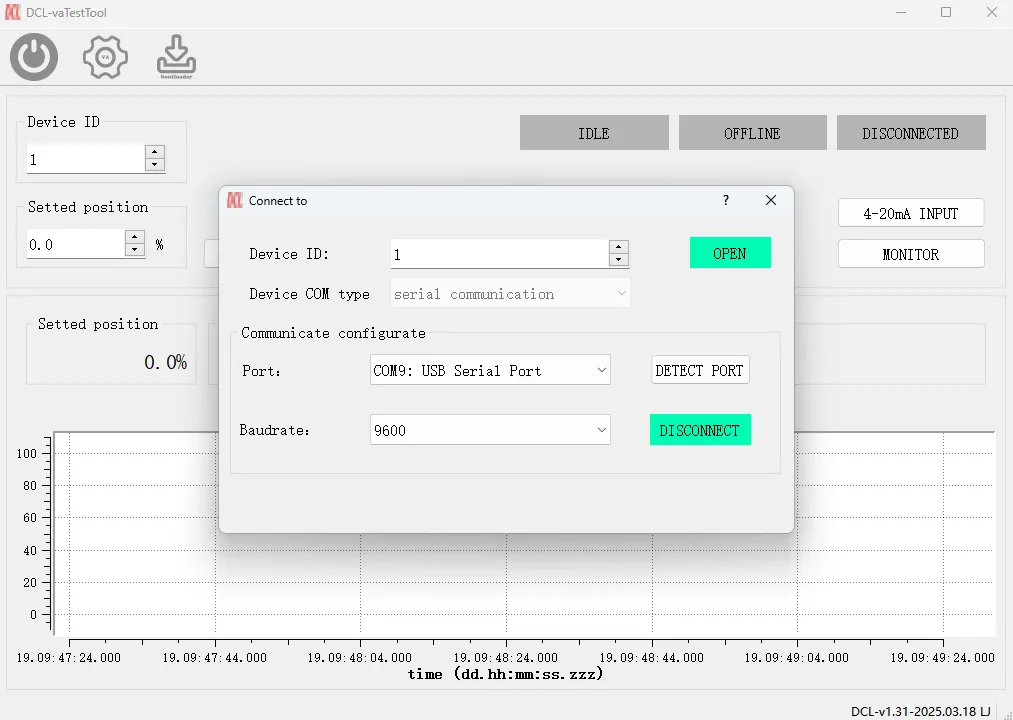
3. Schließen Sie das Fenster „Verbinden mit“ und Sie befinden sich nun im Betriebsmodus.
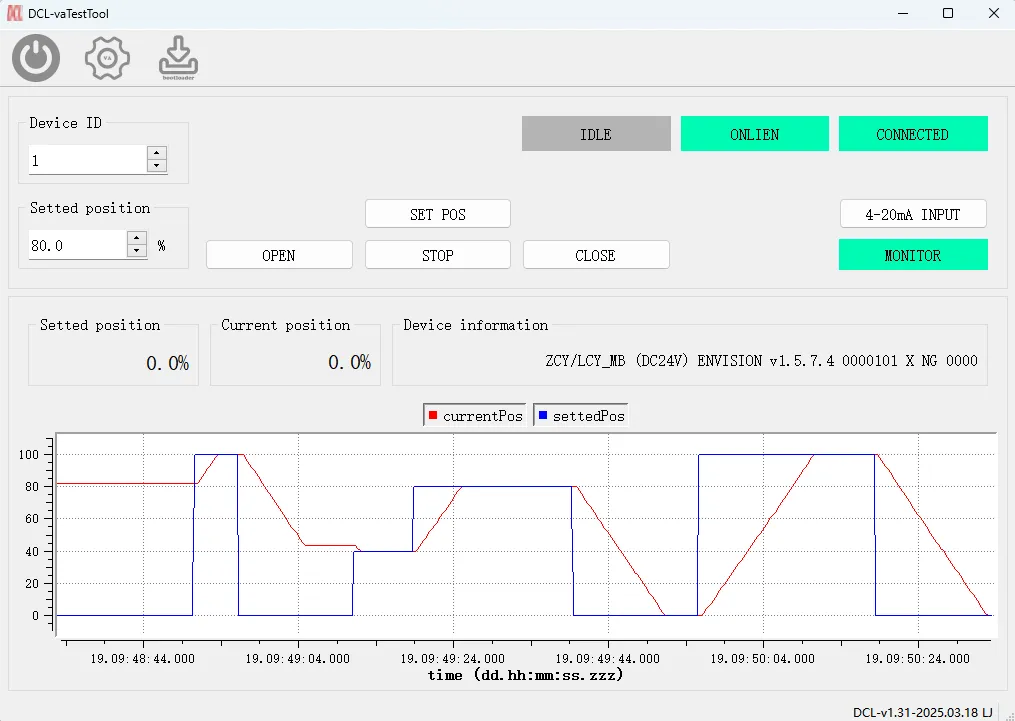
- Jetzt können Sie darauf klicken „ÖFFNEN/SCHLIESSEN/STOPPEN„Taste zur Steuerung des Aktuators.
- Sie können Folgendes eingeben „Position einstellen„Textrahmen und dann klicken auf „POS-EINSTELLUNGEN„ Knopf, mit dem der Stellantrieb das Ventil in die gewünschte Position bewegt.
- Sie können darauf klicken „4-20mA EINGANG„um den Aktor in den 4-20mA-Modus zu versetzen, in dem der Aktor den Modbus-Befehl ignoriert und 4-20mA als Positionseingang verwendet.
- Sie können darauf klicken „MONITOR„Taste zum Aktivieren oder Deaktivieren der Überwachung der tatsächlichen Aktuatorpositionen.
- Die 4 Indikatoren oben rechts können den Status des 4-20mA-Eingangs, des Modbus und die Verfügbarkeit des Aktors anzeigen.
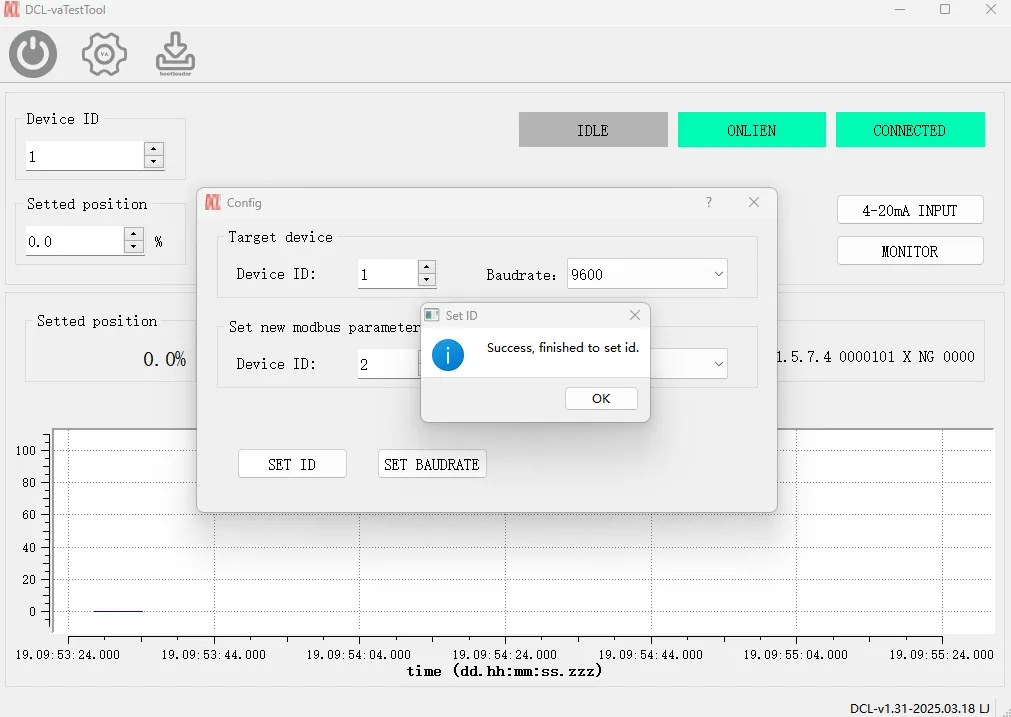
4. Um die Modbus-Baudrate und die ID des Aktuators zu ändern, klicken Sie auf das Zahnradsymbol oben links, dann öffnet sich ein „Konfigurations“-Dialogfeld.
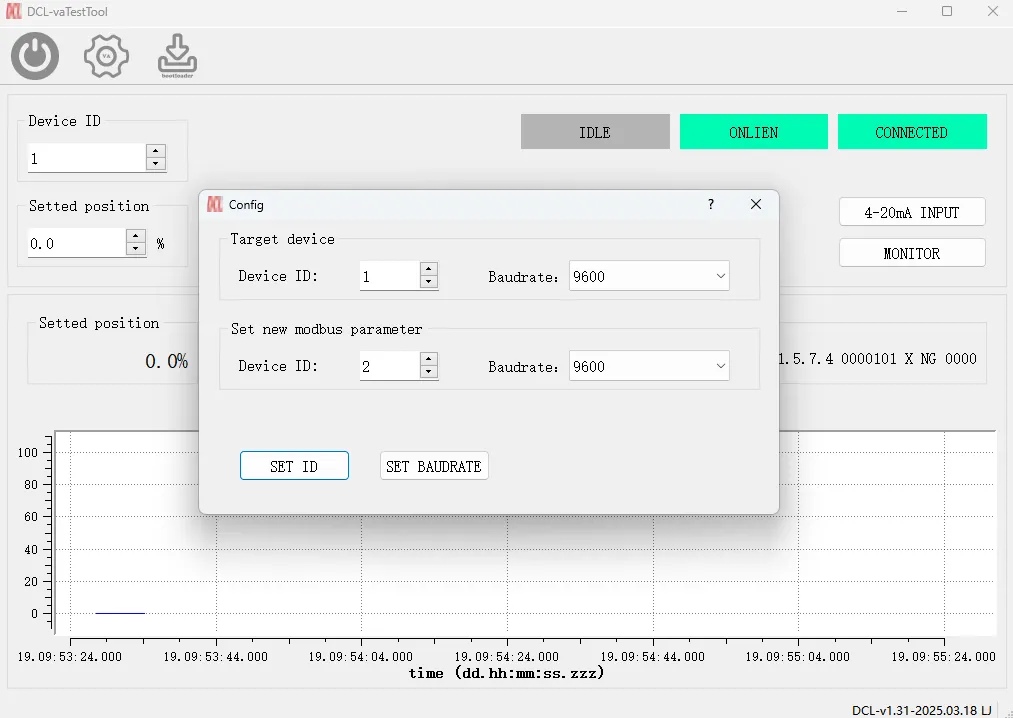
- Setzen Sie den Wert in „Geräte-ID„Und „Baudrate„ in der Zielgerätegruppe als die aktuelle Konfiguration im Aktor.
- Geben Sie die neuen Parameter nach Ihren Wünschen ein in „Neuen Modbus-Parameter festlegen„
- Klicken Sie auf „SET-ID„Die ID ändern, ohne die Baudrate zu ändern.
- Klicken Sie auf „BAUDRATE EINSTELLEN„Die Baudrate ändern, ohne die ID zu ändern.


 English (UK)
  香港中文
香港中文  繁體中文
繁體中文