選擇
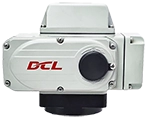
電動閥
配件
瞭解更多資訊 >
產業
應用案例
產業新聞
關於電動推桿
如何選擇致動器
認證
常見問題
安裝與使用
保養與維修
技術文件
立即掃描 QR 與我們的工程師交談...
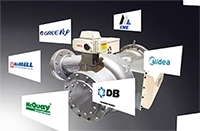
我們以您的品牌提供現成的、經過實地測試的測量儀器。
您提供設計 - 我們提供製造。從零件到完整組裝:
無論您是正在尋找可靠製造商的新創企業,或是想要擴充產品線的工業經銷商,我們都隨時準備好支持您的願景。
💬 多語言支援:會說英語的工程師和銷售人員。
⚙️ 彈性 MOQ:支援新創公司和全球品牌。
🚀 快速原型開發:樣品交貨期為 7-10 天。
立即聯絡我們 索取產品目錄或獲得免費諮詢。
[email protected]
成立於 2001 年,專精於流體製程控制 23 年。
我們提供可靠的產品
瞭解更多
(+86) 130 2633 1611
DCL 控制
回頂端
Ken Bryan
按一下右下角的圖示與我們聊天...









 English (UK)
  香港中文
香港中文  繁體中文
繁體中文