
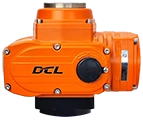
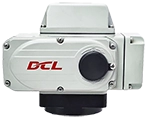





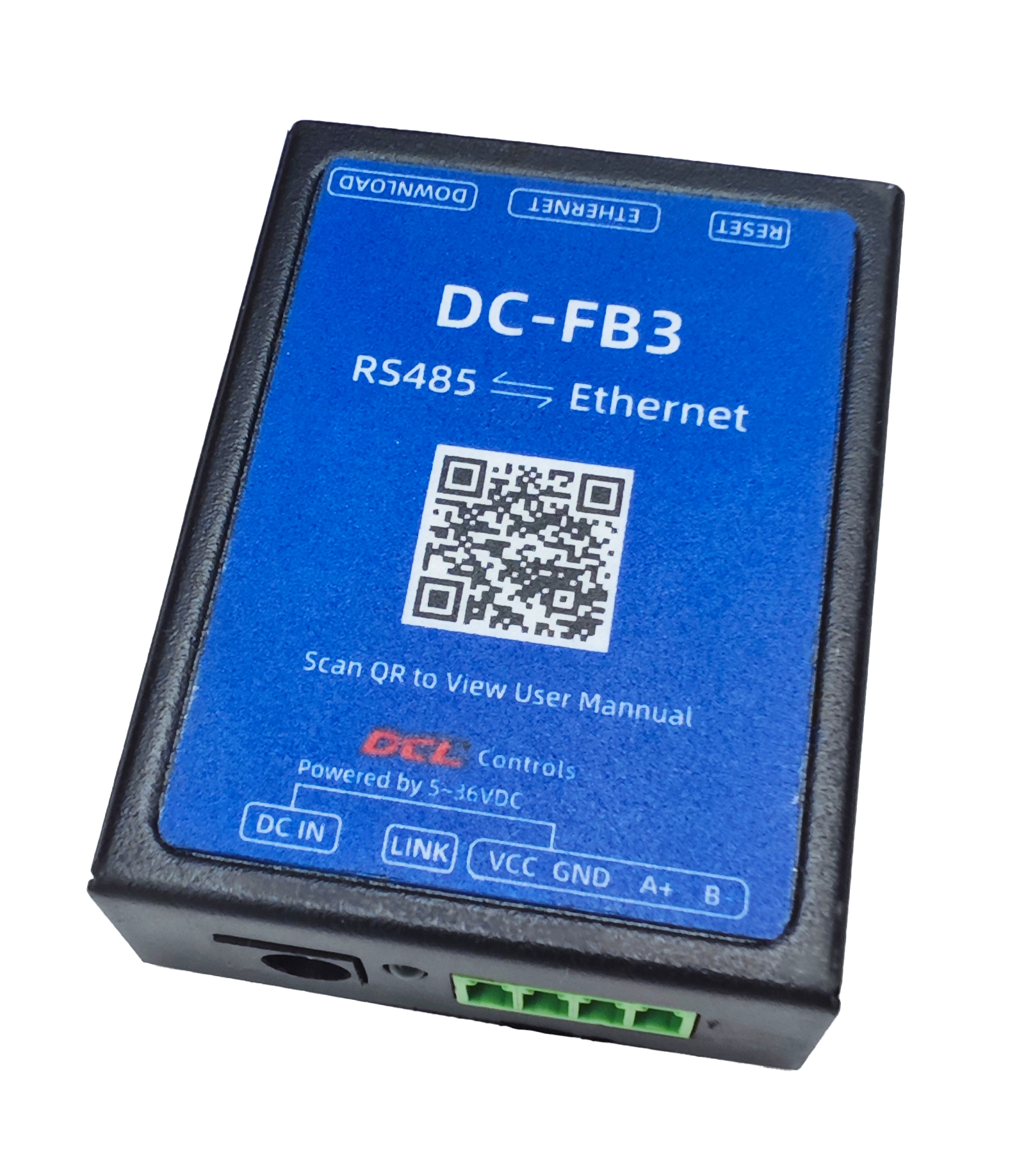
DCL-sähkötoimilaitteeseen asennettuna DC-FB3-moduuli mahdollistaa venttiilin asennon ohjaamisen Modbus-TCP/IP:n avulla. Asennus on esitetty alla:
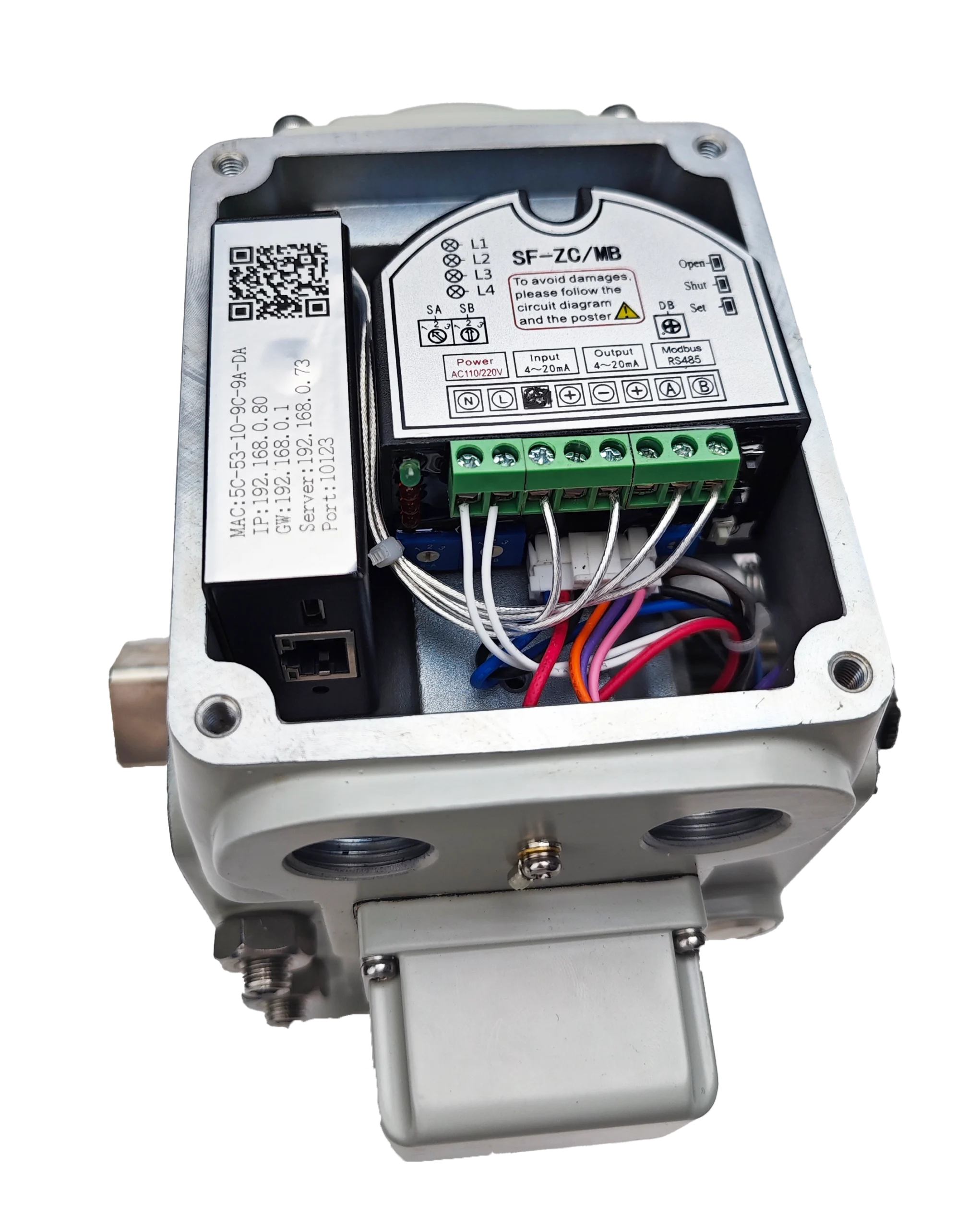
1. DCL-sähkötoimilaitteen ohjaaminen Modbus-TCP/IP:n kautta oletusparametreilla
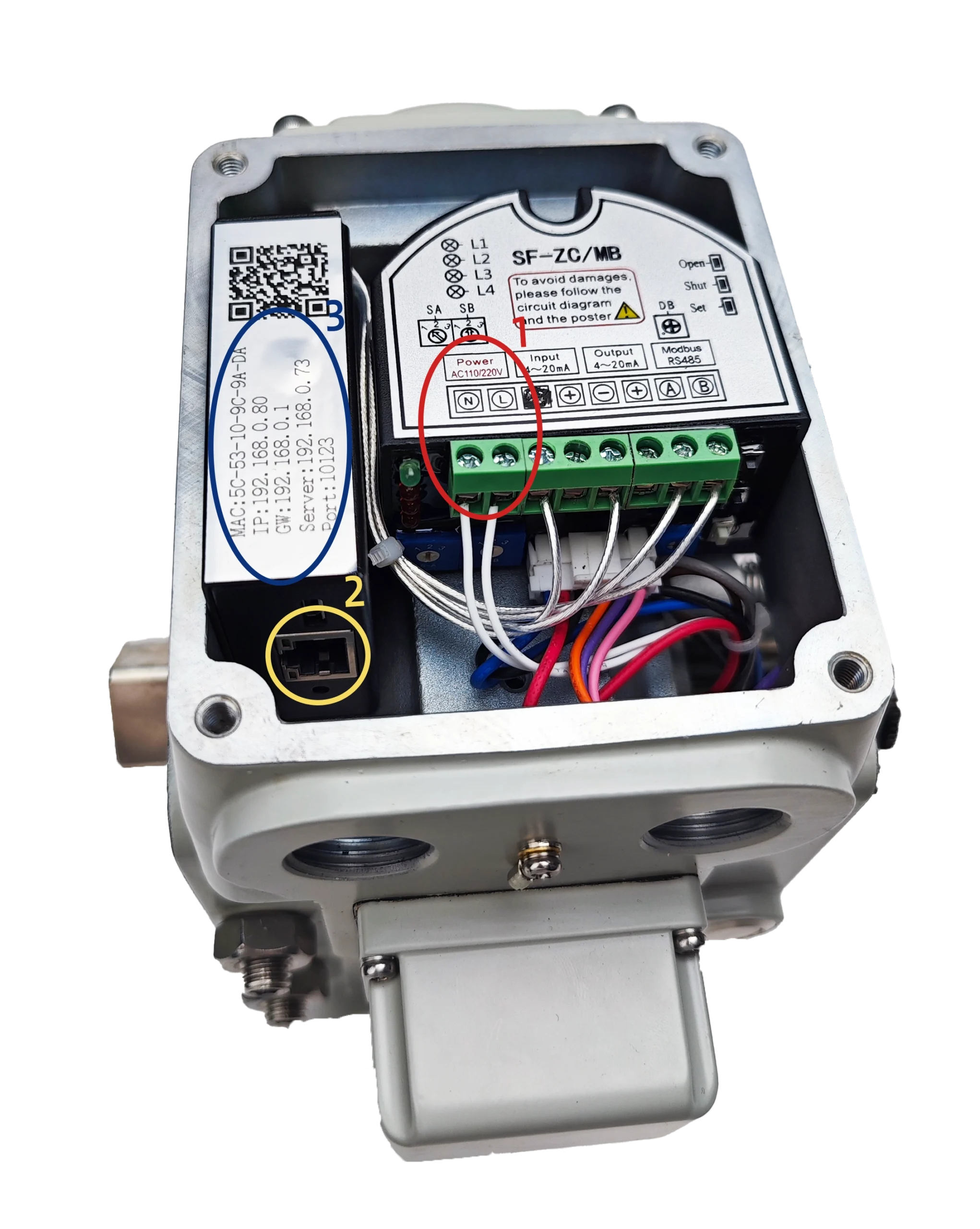
DC-FB3 on esikonfiguroitu asiakastilassa. Voit ohjata DCL-sähkötoimilaitetta Modbus-TCP/IP:n kautta käyttämällä oletusarvoisia MAC-, IP-, yhdyskäytävä-, palvelin- ja porttiparametreja. Oletusparametrit on merkitty siniseen laatikkoon alla olevassa kuvassa.
Kun käytät oletusparametreja, voit ohittaa vaiheen 2 ja siirtyä suoraan vaiheeseen 3 käyttämällä Modbus-TCP/IP:tä DCL-sähkötoimilaitteen ohjaamiseen.
2. TCP/IP-verkkoparametrien muuttaminen
2.1 Liitä DC-FB3 tietokoneeseen DC-FB1:llä (USB - RS485)
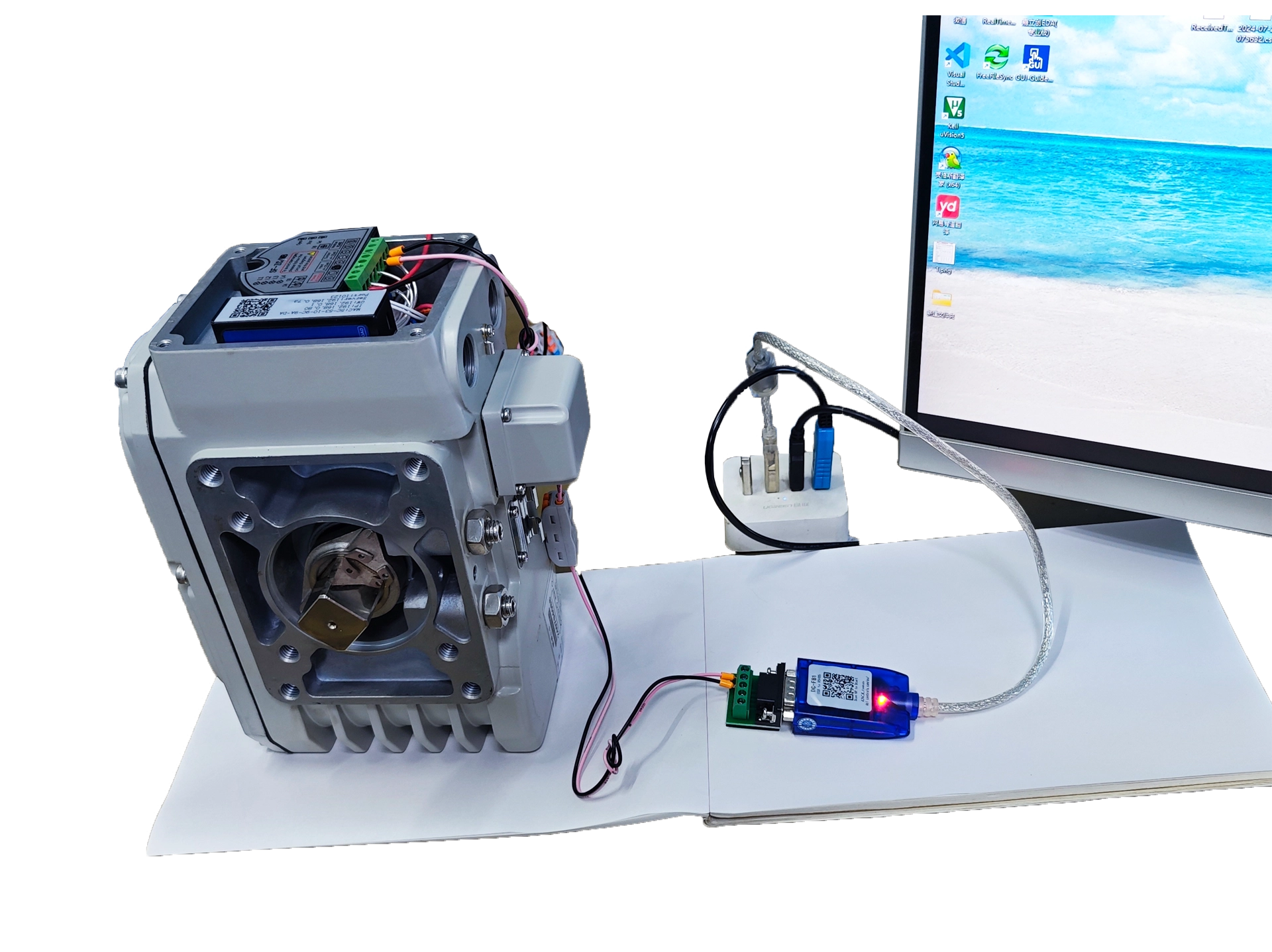
DC-FB3:n kytkentäjohdotus on seuraava:
Punainen laatikko 1: Liitä AC 220V virtalähteeseen.
Vihreä laatikko 4: Yhdistä DC-FB1:n RS485-liitäntään (A/B).
DC-FB1 USBLiitä tietokoneeseen.
Lisätietoja on DC-FB1:n käyttöoppaassa.
2.2 Verkkoparametrien asettaminen tietokoneen konfigurointiohjelmistolla
Lataa konfigurointiohjelmistoAsenna tarvittava määritysohjelmisto verkkoparametrien asettamista varten.
Valitse oikea porttiAvaa määritysohjelmisto, valitse oikea portti ja napsauta YHTEYDENOTTO liitettäväksi DC-FB3:een.
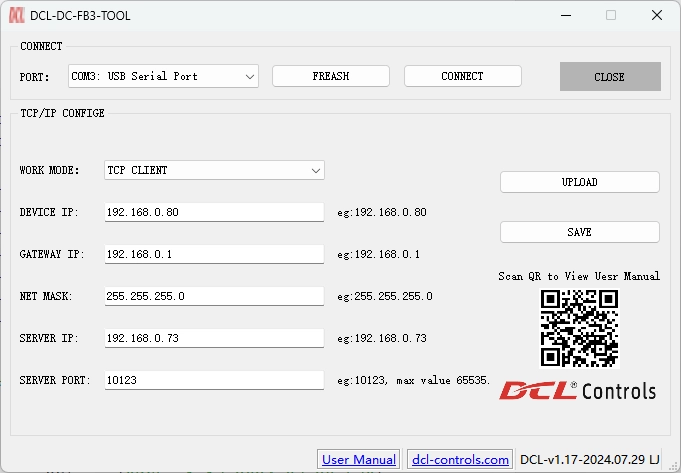
Kun yhteys on muodostettu, konfigurointiohjelmisto lukee parametrit automaattisesti DC-FB3:sta.
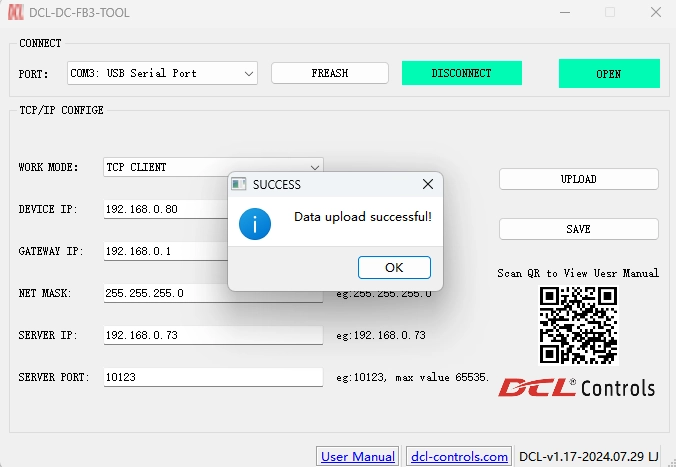
Muuta verkkoparametrejaKun olet muokannut verkkoparametreja, napsauta TALLENTAA tallentaaksesi päivitetyt parametrit DC-FB3:een.
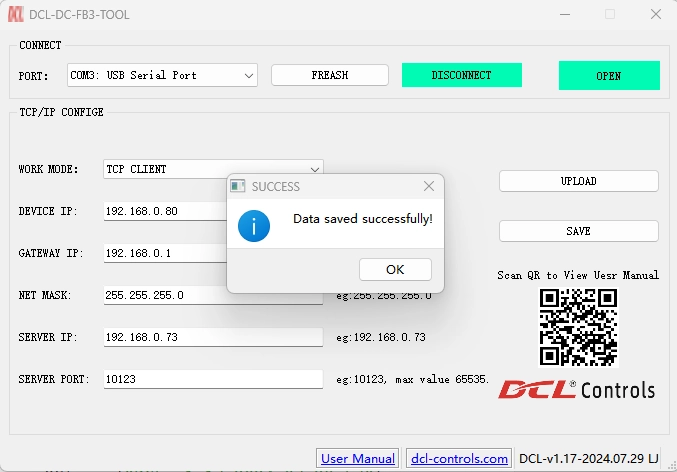
3. Ohjaa DCL-toimilaitetta Modbus-TCP/IP:n kautta
Laitteistoyhteydet
- Kytke AC220V-virtalähde punaisella laatikolla 1 merkittyihin liittimiin
- Aseta RJ45-pistoke keltaisella laatikolla 2 merkittyyn pistorasiaan
Nyt voit ohjata toimilaitetta Modbus-RTU-komennoilla noudattamalla DCL-toimilaitteen Modbus-sovellusopas


 English (UK)
  香港中文
香港中文  繁體中文
繁體中文